

'%3E%3Cpath d='M0,0 v30 h60 v-30 z' fill='%23012169'/%3E%3Cpath d='M0,0 L60,30 M60,0 L0,30' stroke='%23fff' stroke-width='6'/%3E%3Cpath d='M0,0 L60,30 M60,0 L0,30' clip-path='url(%23t)' stroke='%23C8102E' stroke-width='4'/%3E%3Cpath d='M30,0 v30 M0,15 h60' stroke='%23fff' stroke-width='10'/%3E%3Cpath d='M30,0 v30 M0,15 h60' stroke='%23C8102E' stroke-width='6'/%3E%3C/g%3E%3C/svg%3E)

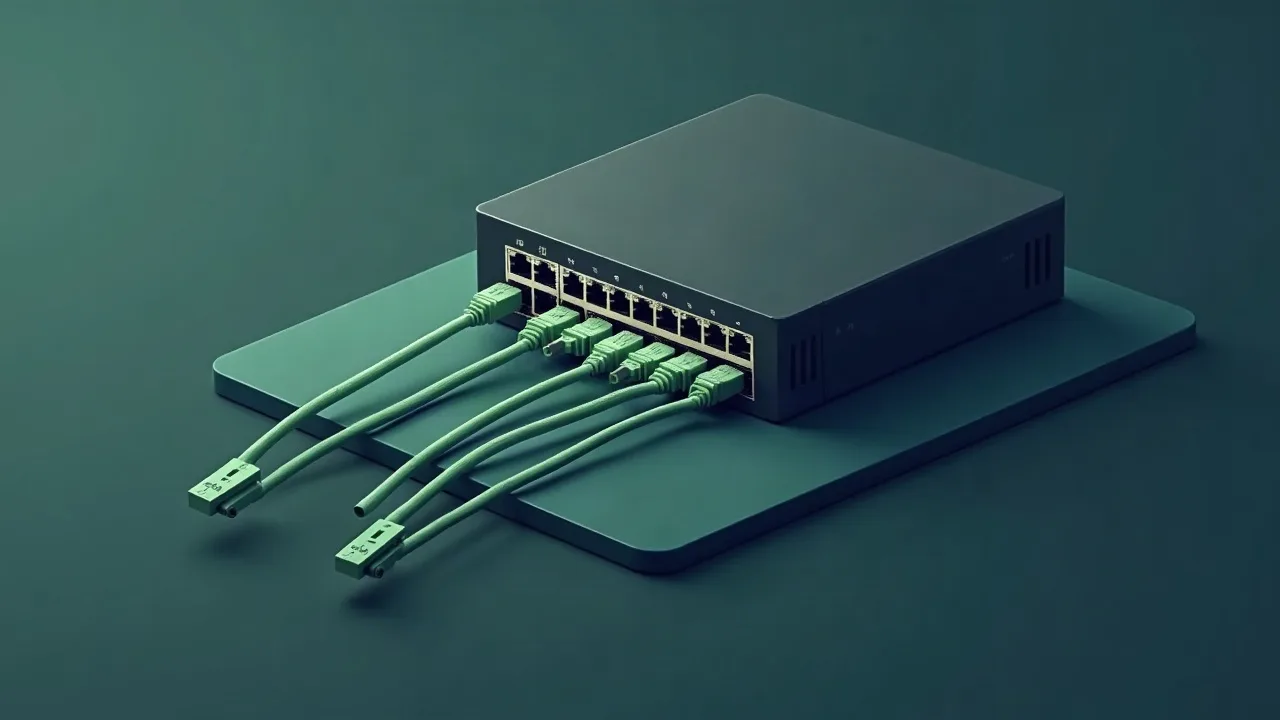
Если вы хотите узнать, как настроить телекарту самому, вы попали по адресу. В этой статье я расскажу о настройке телекарты с помощью CCcam и OScam, а также дам полезные советы по устранению неполадок. Настройка телекарты может показаться сложной задачей, но с правильной информацией и шагами, это вполне выполнимая задача.
Основы настройки телекарты
Что такое CCcam и OScam?
CCcam и OScam — это протоколы, которые используются для обмена данными между картами доступа и приемниками. CCcam более прост в использовании и популярнее среди новичков. OScam, в свою очередь, предлагает больше возможностей для настройки и управления, что делает его предпочтительным выбором для опытных пользователей.
Необходимое оборудование и программное обеспечение
Для настройки телекарты вам понадобится следующее оборудование:
- Спутниковый приемник с поддержкой CCcam или OScam.
- Телекарта, вставленная в приемник.
- Компьютер или ноутбук для редактирования конфигурационных файлов.
- Сетевое подключение для обмена данными между устройствами.
Необходимое программное обеспечение включает в себя CCcam и OScam, которые можно скачать с официальных сайтов или специализированных форумов.
Общие требования к настройке
Убедитесь, что ваш спутниковый приемник подключен к интернету и может получать обновления. Также важно, чтобы версия CCcam или OScam была актуальной, так как это влияет на совместимость с телекартами и стабильность работы.
Пошаговая инструкция по настройке CCcam
Установка CCcam
Чтобы установить CCcam, вам нужно скачать последнюю версию с официального сайта. Обычно это архив с файлами, который нужно распаковать и загрузить на ваш спутниковый приемник. Например, если у вас приемник на базе Linux, используйте FTP-клиент (например, FileZilla) для загрузки файлов в каталог /usr/bin/.
Настройка конфигурационного файла
После установки CCcam необходимо отредактировать конфигурационный файл, который обычно находится по пути /etc/CCcam.cfg. Откройте файл текстовым редактором и добавьте ваши данные для подключения, такие как:
C: ваш_провайдер ваш_логин ваш_пароль
Также убедитесь, что указаны порты, по умолчанию это 12000. Если ваш провайдер использует другие порты, измените их в файле конфигурации.
Запуск и проверка работы
После настройки конфигурационного файла запустите CCcam через интерфейс вашего приемника. Для проверки работы можно использовать встроенные функции приемника или специальные приложения для мониторинга состояния CCcam. Убедитесь, что статус подключения «онлайн».
Пошаговая инструкция по настройке OScam
Установка OScam
Установка OScam аналогична установке CCcam. Скачайте OScam, распакуйте архив и загрузите файлы на приемник. Для OScam обычно используются папки /usr/bin/ и /etc/oscam/.
Настройка конфигурационного файла
Конфигурация OScam происходит через несколько файлов: oscam.conf, oscam.server и oscam.user. В файле oscam.conf укажите настройки сервера и протоколы:
[global]
logfile = /tmp/oscam.log
В файле oscam.server добавьте информацию о вашей карте доступа:
[reader]
label = mycard
enable = 1
protocol = cccam
device = ваш_провайдер:порт
user = ваш_логин
password = ваш_пароль
Не забудьте настроить файл oscam.user для добавления пользователей, которые будут подключаться к вашему серверу.
Запуск и проверка работы
Запустите OScam через интерфейс приемника. Для проверки работы используйте веб-интерфейс OScam, который обычно доступен по адресу http://IP_приемника:8888. Здесь вы сможете увидеть статус подключений, ошибки и другие важные данные.
Устранение неполадок и советы
Распространенные проблемы и их решения
Если телекарта не работает, проверьте следующие моменты:
- Правильность введенных данных в конфигурационных файлах.
- Состояние интернета и соединения с провайдером.
- Версии CCcam и OScam — возможно, нужно обновить.
Если проблемы сохраняются, попробуйте перезагрузить приемник.
Советы по оптимизации работы
Чтобы улучшить производительность, настройте параметры кэширования в конфигурационных файлах. Также следите за состоянием ваших подключений и используйте стабильные провайдеры для уменьшения задержек.
Безопасность и защита конфиденциальности
Обязательно используйте надежные пароли для доступа к вашему серверу. Настройте брандмауэр, чтобы ограничить доступ к вашему устройству только с доверенных IP-адресов. Это поможет предотвратить несанкционированный доступ.
Как выбрать провайдера для телекарты?
При выборе провайдера обратите внимание на стабильность его работы, скорость соединения и качество технической поддержки. Хороший провайдер должен иметь положительные отзывы и предоставлять возможность тестирования перед покупкой.
Что делать, если телекарта не работает?
Если телекарта не работает, начните с проверки соединения. Убедитесь, что приемник подключен к интернету, а также проверьте конфигурационные файлы на наличие ошибок. Если все в порядке, попробуйте перезагрузить приемник.
Как обновить конфигурацию CCcam или OScam?
Для обновления конфигурации откройте соответствующий конфигурационный файл и внесите необходимые изменения. После этого перезапустите CCcam или OScam, чтобы применить новые настройки.
Какие порты использовать для CCcam и OScam?
Стандартный порт для CCcam — 12000, а для OScam обычно используется 8888 для веб-интерфейса. Убедитесь, что эти порты открыты в брандмауэре вашего роутера.
Как обеспечить безопасность при использовании CCcam?
Для обеспечения безопасности используйте сложные пароли, регулярно обновляйте программное обеспечение и ограничивайте доступ к вашему серверу только для доверенных IP-адресов.
Дополнительные советы по настройке телекарты
Как настроить телекарту в условиях нестабильного интернета
Если у вас нестабильное интернет-соединение, это может привести к частым отключениям и проблемам с просмотром. В этом случае стоит рассмотреть возможность использования динамического DNS, который позволит вашему приемнику всегда находить ваш IP-адрес, даже если он меняется. Установите клиент динамического DNS на ваш компьютер или роутер, который будет обновлять записи DNS автоматически. Это особенно полезно, если ваш провайдер назначает динамические IP-адреса.
Что делать, если оборудование несовместимо с CCcam или OScam?
Если ваше оборудование не поддерживает CCcam или OScam, проверьте наличие обновлений для прошивки вашего приемника. Иногда производители выпускают обновления, которые добавляют поддержку новых протоколов. Если обновление невозможно, рассмотрите возможность покупки нового приемника, который поддерживает нужные вам протоколы. Перед покупкой обязательно уточните, совместим ли приемник с необходимыми вам картами и программами.
Лицензирование и легальность использования телекарт
Важно осознавать, что использование телекарт и обмен данными через CCcam и OScam может быть нелегальным в некоторых странах. Перед тем как настраивать телекарту, изучите законы вашего региона и убедитесь, что вы соблюдаете все требования. Некоторые провайдеры могут предложить легальные решения, которые гарантируют отсутствие проблем с законом.
Советы по мониторингу и управлению сервером
Для эффективного управления вашим сервером стоит установить инструменты мониторинга, такие как Oscam Web Interface или CCcam Info. Они помогут вам отслеживать активные подключения, ошибки и производительность вашего сервера. Регулярно проверяйте логи на наличие ошибок и предупреждений, что поможет вовремя выявлять и устранять проблемы.
Также не забывайте о регулярных бэкапах ваших конфигурационных файлов. Это позволит быстро восстановить настройки в случае сбоя или ошибки. Храните резервные копии на внешнем носителе или в облачном хранилище для дополнительной безопасности.
Практические советы для стабильного просмотра
Даже самая стабильная линия CCCam или OSCam требует пары простых подготовительных шагов. Обновляйте прошивку ресивера, раз в неделю очищайте ECM‑кеш и держите 15–20% свободного места на USB‑накопителе или во встроенной памяти, чтобы кардридер записывал ключи без задержек.
При настройке антенны оставляйте запас по MER/BER: смещение на два градуса или ослабленный F‑коннектор чаще становится причиной “фризов”, чем сам кардшаринг. Держите под рукой короткий патч‑корд для проверки другого роутера и сохраните два профиля в OSCam — под TCP и под UDP — чтобы мгновенно переключиться, если провайдер начнёт фильтровать протокол.
Utgard.tv следит за каждым хабом 24/7, однако вы можете ускорить диагностику, если будете вести небольшой журнал действий. Записывайте время переключения канала, активный CAID и то, использовали ли вы Wi‑Fi или Ethernet. Такой мини‑отчёт позволит инженерам воспроизвести вашу конфигурацию в лаборатории и предложить решение не за часы, а за минуты.
- Держите активными две линии: если первый сервер уходит на обслуживание, второй тут же подхватывает поток без повторного ввода логина.
- Раз в месяц делайте замер скорости и задержек. Стабильных 1–2 Мбит/с при пинге до 80 мс достаточно для SD/HD, но если джиттер превышает 20 мс — переведите роутер на провод.
- Сохраните в закладки страницу статуса Utgard.tv и Telegram‑бота @utgard_sharing_bot — там появляются уведомления о работах раньше, чем успеют среагировать SEMrush или внешние мониторы.