

'%3E%3Cpath d='M0,0 v30 h60 v-30 z' fill='%23012169'/%3E%3Cpath d='M0,0 L60,30 M60,0 L0,30' stroke='%23fff' stroke-width='6'/%3E%3Cpath d='M0,0 L60,30 M60,0 L0,30' clip-path='url(%23t)' stroke='%23C8102E' stroke-width='4'/%3E%3Cpath d='M30,0 v30 M0,15 h60' stroke='%23fff' stroke-width='10'/%3E%3Cpath d='M30,0 v30 M0,15 h60' stroke='%23C8102E' stroke-width='6'/%3E%3C/g%3E%3C/svg%3E)

Проблемы с подключением к спутнику Hotbird 13E могут быть довольно распространены. Если у вас возникла ситуация, когда не работает спутник Hotbird 13E, это может быть связано с различными факторами. В этой статье мы рассмотрим основные проблемы, с которыми могут столкнуться пользователи, и предоставим пошаговые инструкции по настройке CCcam.
Общие проблемы с Hotbird 13E
Пользователи, которые пытаются подключиться к спутнику Hotbird 13E, могут столкнуться с несколькими распространенными проблемами. Эти проблемы могут быть связаны с оборудованием, настройками приемника или сигналом.
Проверка оборудования
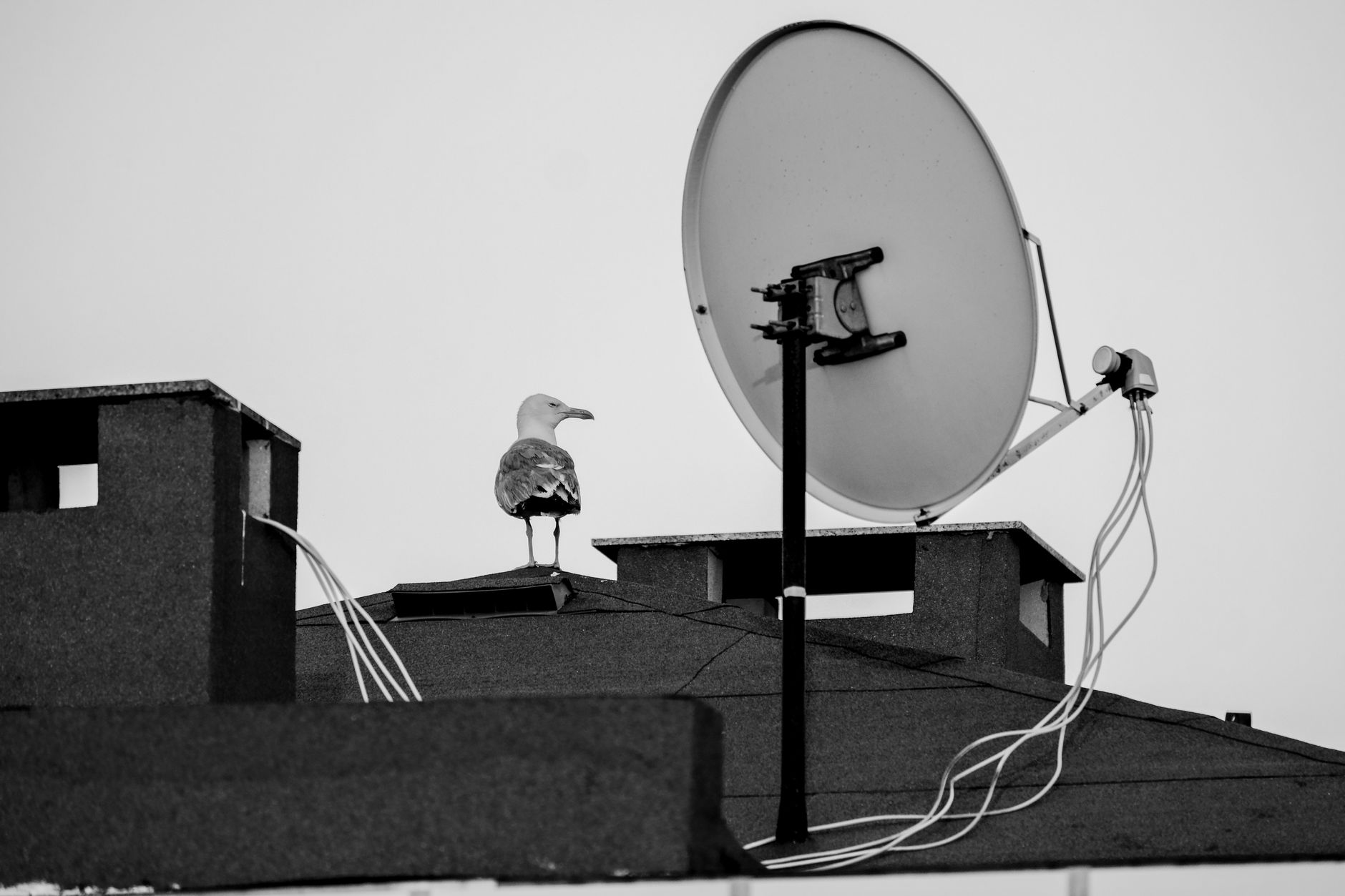
Первым шагом при диагностике проблем с подключением к Hotbird 13E является проверка оборудования. Убедитесь, что спутниковая антенна правильно установлена и направлена на спутник. Используйте уровень сигнала на вашем приемнике, чтобы проверить, получаете ли вы сигнал.
Настройки приемника
Следующий шаг — это проверка настроек вашего спутникового приемника. Убедитесь, что вы правильно ввели параметры для Hotbird 13E, такие как частота, поляризация и скорость символов. Неправильные настройки могут привести к отсутствию сигнала.
Проблемы с сигналом
Иногда проблемы с сигналом могут возникать из-за погодных условий или препятствий, таких как деревья или здания. Проверьте, нет ли препятствий перед антенной, и, если возможно, попробуйте перенаправить антенну для улучшения качества сигнала.
Настройка CCcam для Hotbird 13E
Если у вас есть доступ к рабочему серверу CCcam, вы можете настроить его для работы с Hotbird 13E. Вот пошаговые инструкции по установке и настройке CCcam.
Шаги по установке CCcam
Для начала вам нужно установить CCcam на ваш спутниковый приемник. Обычно это можно сделать через интерфейс вашего приемника. Найдите раздел для установки плагинов или дополнений и загрузите CCcam. Убедитесь, что версия CCcam совместима с вашим приемником.
Конфигурация файла CCcam.cfg
После установки CCcam необходимо настроить файл конфигурации. Файл обычно находится по пути /etc/CCcam.cfg. Откройте его с помощью текстового редактора и добавьте информацию о вашем сервере. Вам понадобятся следующие данные:
- URL сервера
- Порт (обычно 444 для CCcam)
- Логин и пароль для доступа к серверу
Обратите внимание, что регистр букв в логине важен. После внесения изменений сохраните файл и перезагрузите приемник.
Проверка подключения
После настройки CCcam проверьте подключение. Для этого в меню вашего приемника найдите раздел, посвященный CCcam. Убедитесь, что статус подключения отображается как "Connected". Если вы видите статус "Disconnected", проверьте введенные данные для подключения и убедитесь, что интернет-соединение работает корректно.
Устранение неполадок CCcam
Даже после правильной настройки CCcam могут возникнуть ошибки. Рассмотрим некоторые распространенные ошибки и способы их устранения.
Общие ошибки и их решения
Одной из наиболее распространенных ошибок является отсутствие доступа к серверу. Убедитесь, что у вас правильные логин и пароль, а также что сервер доступен. Если вы видите ошибку "no card", это может означать, что ваш сервер не предоставляет доступ к каналам, которые вы пытаетесь смотреть.
Логи и их анализ
Логи CCcam могут предоставить ценную информацию о том, что происходит. Откройте файл логов, обычно расположенный в /var/log/CCcam.log, и посмотрите на сообщения об ошибках. Они могут указать на проблемы с подключением, неправильные настройки или другие проблемы, требующие внимания.
Настройки сети
Проблемы с сетью также могут быть причиной неполадок с CCcam. Убедитесь, что ваш приемник подключен к интернету и что настройки сети корректны. Проверьте, нет ли блокировок на роутере или других сетевых устройствах, которые могут мешать подключению к серверу.
Выбор провайдера для CCcam
Правильный выбор провайдера для CCcam может значительно улучшить вашу работу с спутниковым телевидением. Вот несколько советов, которые помогут вам сделать правильный выбор.
Критерии выбора
При выборе провайдера обратите внимание на его репутацию, отзывы пользователей и качество сервиса. Надежный провайдер должен предлагать стабильное соединение и высокое качество изображения.
Что искать в провайдере
Важно, чтобы провайдер предлагал поддержку различных протоколов, включая CCcam и newcamd. Также проверьте, есть ли у него возможность тестового периода, чтобы вы могли оценить качество сервиса перед покупкой подписки.
Избегайте мошенников
К сожалению, на рынке есть много мошенников, предлагающих несуществующие услуги. Будьте осторожны и избегайте провайдеров с подозрительно низкими ценами или отсутствием информации о своей деятельности.
Дополнительные советы по настройке CCcam
Настройка CCcam может быть сложной задачей, особенно для пользователей, которые впервые сталкиваются с этой технологией. Вот несколько дополнительных советов, которые могут помочь вам в этом процессе.
Использование правильных версий CCcam
Перед установкой убедитесь, что вы используете последнюю стабильную версию CCcam, так как более новые версии могут содержать исправления ошибок и улучшения производительности. Часто на форумах и сайтах сообществ, посвященных спутниковому телевидению, можно найти актуальную информацию о версиях и их совместимости с вашим приемником.
Тестирование на разных устройствах
Если у вас есть возможность, попробуйте установить CCcam на другом приемнике или в эмуляторе. Это поможет выявить, связана ли проблема с конкретным устройством или настройками. Иногда несовместимость оборудования может быть причиной неполадок.
Обновление прошивки приемника
Не забывайте о том, что прошивка вашего приемника также может влиять на работу CCcam. Убедитесь, что ваш приемник обновлен до последней версии прошивки, так как устаревшие версии могут быть несовместимы с современными протоколами кардшаринга.
Общие проблемы совместимости
Проблемы совместимости могут возникнуть не только из-за настроек, но и из-за особенностей аппаратного обеспечения. Вот несколько аспектов, на которые стоит обратить внимание.
Поддержка протоколов
Не все приемники поддерживают все протоколы кардшаринга. Убедитесь, что ваш приемник может работать с CCcam и newcamd. Иногда даже обновление прошивки не решает проблему, если аппаратное обеспечение не поддерживает нужные функции.
Рекомендации по антеннам
При использовании спутникового телевидения очень важно правильно выбрать антенну. Для Hotbird 13E рекомендуется использовать антенны диаметром от 80 см, особенно если вы находитесь на границе зоны покрытия. Большая антенна может значительно улучшить качество сигнала, особенно в плохих погодных условиях.
Проблемы с мультифидом
Если вы используете мультифид для приема сигналов с нескольких спутников, убедитесь, что антенны правильно настроены и не мешают друг другу. Неправильная установка мультифида может привести к проблемам с качеством сигнала и отсутствием доступа к определенным спутникам.
Использование OSCam вместе с CCcam
Если вы столкнулись с проблемами при использовании CCcam, стоит рассмотреть возможность перехода на OSCam. Это более универсальный эмулятор, который часто используется в сочетании с CCcam для улучшения производительности и расширения функционала.
Преимущества использования OSCam
OSCам позволяет более гибко настраивать параметры подключения, а также поддерживает множество различных протоколов и форматов. Это может быть полезно, если у вас есть разные источники кардшаринга. В некоторых случаях использование OSCam может решить проблемы, которые не удалось устранить с помощью CCcam.
Настройка OSCam
Настройка OSCam может быть сложнее, чем CCcam, но при правильном подходе это может привести к лучшим результатам. Убедитесь, что вы внимательно изучили документацию и примеры конфигураций, доступные на форумах и специализированных ресурсах.
Соблюдение этих рекомендаций и учёт всех вышеописанных нюансов поможет вам избежать распространённых проблем и добиться стабильной работы вашего спутникового телевидения. Настройка CCcam и работа с Hotbird 13E могут быть сложными, но с правильным подходом и пониманием процесса, вы сможете наслаждаться высоким качеством изображения и стабильным подключением.
Почему не работает спутник Hotbird 13E?
Проверьте оборудование, настройки и сигнал. Убедитесь, что антенна правильно направлена и настроена.
Как настроить CCcam для работы с Hotbird 13E?
Следуйте пошаговым инструкциям по установке и настройке, включая правильные параметры сервера.
Как устранить ошибки CCcam?
Анализируйте логи и проверяйте настройки сети, чтобы найти и устранить проблемы.
Что делать, если сигнал пропадает?
Проверьте антенну и настройки приемника. Убедитесь, что нет препятствий для сигнала.
Как выбрать провайдера для CCcam?
Смотрите на репутацию, поддержку и условия использования. Изучите отзывы других пользователей.
Кто мы и как проверяем
Utgard (new.utgard.tv) — платный кардшаринг спутникового ТВ по протоколам newcamd и CCcam.
Перед публикацией сведения о Utgard — цены, пробный доступ, устройства, оплата — сверяются с данными сервиса. Ссылки на сторонние сервисы и устройства ведут на их официальные сайты; их доступность проверена в день публикации.
Дата проверки:
Источники
- Eutelsat (Hotbird) — официальный сайт
Практические советы для стабильного просмотра
Даже самая стабильная линия CCCam или OSCam требует пары простых подготовительных шагов. Обновляйте прошивку ресивера, раз в неделю очищайте ECM‑кеш и держите 15–20% свободного места на USB‑накопителе или во встроенной памяти, чтобы кардридер записывал ключи без задержек.
При настройке антенны оставляйте запас по MER/BER: смещение на два градуса или ослабленный F‑коннектор чаще становится причиной “фризов”, чем сам кардшаринг. Держите под рукой короткий патч‑корд для проверки другого роутера и сохраните два профиля в OSCam — под TCP и под UDP — чтобы мгновенно переключиться, если провайдер начнёт фильтровать протокол.
Utgard.tv следит за каждым хабом 24/7, однако вы можете ускорить диагностику, если будете вести небольшой журнал действий. Записывайте время переключения канала, активный CAID и то, использовали ли вы Wi‑Fi или Ethernet. Такой мини‑отчёт позволит инженерам воспроизвести вашу конфигурацию в лаборатории и предложить решение не за часы, а за минуты.
- Держите активными две линии: если первый сервер уходит на обслуживание, второй тут же подхватывает поток без повторного ввода логина.
- Раз в месяц делайте замер скорости и задержек. Стабильных 1–2 Мбит/с при пинге до 80 мс достаточно для SD/HD, но если джиттер превышает 20 мс — переведите роутер на провод.
- Сохраните в закладки страницу статуса Utgard.tv и Telegram‑бота @utgard_sharing_bot — там появляются уведомления о работах раньше, чем успеют среагировать SEMrush или внешние мониторы.