

'%3E%3Cpath d='M0,0 v30 h60 v-30 z' fill='%23012169'/%3E%3Cpath d='M0,0 L60,30 M60,0 L0,30' stroke='%23fff' stroke-width='6'/%3E%3Cpath d='M0,0 L60,30 M60,0 L0,30' clip-path='url(%23t)' stroke='%23C8102E' stroke-width='4'/%3E%3Cpath d='M30,0 v30 M0,15 h60' stroke='%23fff' stroke-width='10'/%3E%3Cpath d='M30,0 v30 M0,15 h60' stroke='%23C8102E' stroke-width='6'/%3E%3C/g%3E%3C/svg%3E)

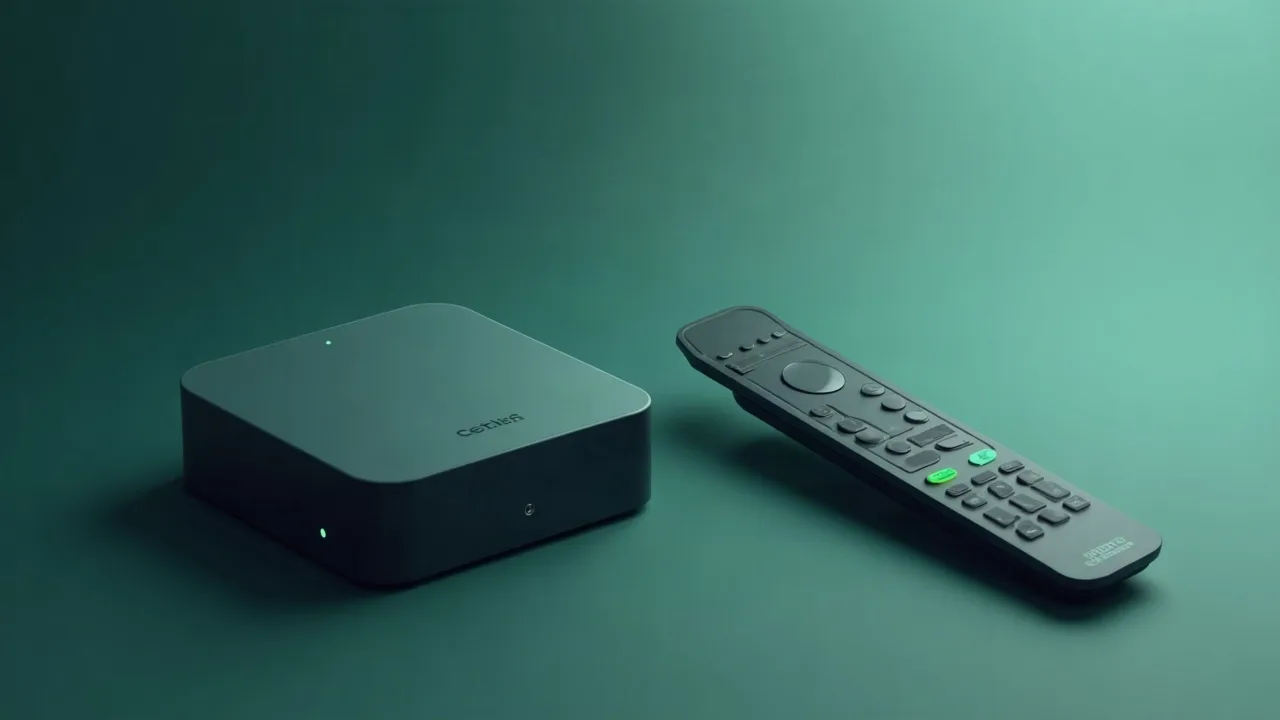
В этом обзоре приемника vu+ мы рассмотрим, как настроить его для работы с CCcam и OScam. Приемники на базе vu+ уже давно завоевали популярность среди пользователей, благодаря своей гибкости и возможностям настройки. В 2026 году эти устройства продолжают оставаться актуальными, и важно понимать, как правильно их конфигурировать для получения доступа к спутниковому телевидению.
Общие характеристики приемника vu+
Приемники vu+ предлагают широкий спектр возможностей и функций, которые могут удовлетворить даже самых требовательных пользователей. Давайте подробнее рассмотрим их характеристики.
Технические спецификации
Приемники vu+ обычно оснащены мощными процессорами, такими как Dual-Core или Quad-Core, что обеспечивает быструю обработку данных. Большинство моделей поддерживают разрешение до 4K, что делает их идеальными для современных телевизоров. Также стоит отметить наличие различных разъемов: HDMI, USB, Ethernet и спутниковых входов.
Поддерживаемые протоколы
Приемники vu+ поддерживают несколько протоколов для работы с картами доступа и серверными решениями. CCcam и OScam — это два наиболее популярных протокола, которые позволяют пользователям получать доступ к различным спутниковым каналам. Это дает возможность легко интегрировать приемник в существующую инфраструктуру.
Порты и подключения
Для подключения к интернету и другим устройствам приемники vu+ используют стандартные порты, такие как 80 (HTTP), 12000 и 12001 (для CCcam). Убедитесь, что ваш маршрутизатор настроен правильно, чтобы избежать проблем с подключением.
Настройка CCcam на приемнике vu+
Настройка CCcam может показаться сложной задачей, но с правильными инструкциями это становится гораздо проще. Я расскажу о каждом шаге, который нужно пройти, чтобы ваш приемник vu+ заработал с CCcam.
Установка CCcam
Первым делом вам нужно скачать последнюю версию CCcam. Обычно это делается через FTP-клиент, такой как FileZilla. Просто подключитесь к вашему приемнику и загрузите необходимые файлы в папку /usr/bin. После этого зайдите в настройки вашего приемника и убедитесь, что CCcam включен.
Конфигурация CCcam.cfg
Файл конфигурации CCcam называется CCcam.cfg и находится в директории /etc. Вам нужно открыть этот файл с помощью текстового редактора и добавить данные вашего сервера. Пример содержимого файла:
# CCcam.cfg
C: ваш_сервер 12000 ваш_логин ваш_пароль
Не забывайте сохранять изменения после редактирования файла.
Запуск CCcam
После настройки конфигурации необходимо перезапустить CCcam. Это можно сделать через меню вашего приемника или с помощью командной строки. Для этого используйте команду:
/etc/init.d/CCcam restart
Теперь ваш приемник должен успешно подключаться к CCcam.
Настройка OScam на приемнике vu+
Следующий шаг — настройка OScam. Этот процесс схож с настройкой CCcam, но имеет свои особенности. Давайте разберем, как правильно настроить OScam на вашем приемнике vu+.
Установка OScam
Сначала загрузите OScam на ваш приемник через FTP. Файлы обычно загружаются в директорию /usr/bin. После этого убедитесь, что права доступа установлены правильно, чтобы приемник мог запускать OScam.
Конфигурация OScam.conf
Файл конфигурации OScam называется OScam.conf и находится в директории /etc/oscam. Откройте его и добавьте следующие строки:
# OScam.conf
[global]
logfile = /var/log/oscam.log
maxlogsize = 1
Также вам понадобится настроить файл oscam.server для подключения к вашему серверу. Пример:
[reader]
label = my-reader
protocol = cccam
device = ваш_сервер,12000
user = ваш_логин
password = ваш_пароль
Сохраните изменения и закройте файлы.
Запуск OScam
Чтобы запустить OScam, используйте команду:
/etc/init.d/oscam start
Теперь OScam должен быть запущен и готов к работе.
Устранение неполадок и советы
Не всегда все идет по плану, и иногда могут возникать проблемы. Я расскажу о наиболее распространенных трудностях и способах их решения.
Распространенные проблемы
Одна из частых проблем — это отсутствие подключения к CCcam или OScam. Проверьте, правильно ли вы ввели данные в конфигурационных файлах. Если все верно, попробуйте перезагрузить приемник.
Проверка подключения
Убедитесь, что ваш приемник подключен к интернету. Вы можете сделать это, открыв браузер на приемнике и попытавшись зайти на любой сайт. Если он не открывается, значит, проблема в подключении.
Логи и диагностика
Логи — это важный инструмент для диагностики. Для CCcam они находятся в /var/log/CCcam.log, а для OScam — в /var/log/oscam.log. Просмотрите эти файлы на наличие ошибок, это поможет вам понять, что пошло не так.
Как выбрать провайдера для CCcam?
Ищите надежность, скорость и поддержку. Обратите внимание на отзывы пользователей и тестируйте сервис, если это возможно.
Какие порты использовать для CCcam?
Обычно используются порты 12000 и 12001. Убедитесь, что эти порты открыты на вашем маршрутизаторе.
Как обновить конфигурацию OScam?
Обновление конфигурации происходит через файл OScam.conf. После внесения изменений не забудьте перезапустить OScam.
Что делать, если CCcam не подключается?
Проверьте настройки конфигурации и подключение к интернету. Также стоит проверить логи на наличие ошибок.
Как проверить логи OScam?
Логи можно найти в директории OScam, проверьте файл log. Это поможет вам диагностировать проблемы.
Дополнительные возможности приемников vu+
Приемники vu+ предлагают множество дополнительных функций, которые могут значительно улучшить пользовательский опыт. Например, поддержка потокового видео и возможность записи программ на внешний носитель делают эти устройства более универсальными.
Потоковое видео
Одной из полезных функций является возможность потоковой передачи видео на мобильные устройства или ПК. При помощи приложений вроде Vu+ Player или VLC Media Player вы можете просматривать свои любимые каналы на любом устройстве, находясь вдали от телевизора.
Запись программ
Возможность записи программ также является важным аспектом. Вы можете подключить внешний жесткий диск к приемнику и использовать его для записи трансляций. Это делается через меню настроек. Просто выберите нужный канал и нажмите кнопку записи. Все записанные программы сохраняются на жестком диске, и вы можете просматривать их в любое время.
Настройка в условиях нестабильного интернет-соединения
Некоторые пользователи сталкиваются с проблемами подключения при нестабильном интернет-соединении. В таких случаях важно оптимизировать настройки вашего приемника.
Использование динамического DNS
Если ваш интернет-провайдер предоставляет динамический IP-адрес, стоит рассмотреть использование динамического DNS. Это позволит вашему приемнику всегда находить сервер, даже если IP-адрес меняется. Вам нужно зарегистрироваться на одном из сервисов динамического DNS и настроить клиент на вашем приемнике.
Настройка таймаутов
Увеличение таймаутов в конфигурационных файлах может помочь при нестабильном соединении. В файле CCcam.cfg добавьте строки:
# Увеличение таймаута
TIMEOUT = 10
Это увеличит время ожидания соединения и может помочь избежать отключений.
Использование устаревших версий прошивки
Хотя многие пользователи предпочитают обновлять прошивку, иногда устаревшие версии могут работать лучше в определенных условиях. Если у вас возникают проблемы с новой версией программного обеспечения, стоит рассмотреть возможность отката на более раннюю стабильную версию.
Проблемы совместимости
Некоторые новые функции могут не поддерживаться устаревшими моделями приемников. Если вы заметили, что новые обновления приводят к сбоям, попробуйте поэкспериментировать с предыдущими версиями прошивки, которые были стабильными для вашего устройства.
Поиск и установка старых версий прошивки
Для поиска старых версий прошивки используйте форумы и сообщества, посвященные vu+. Найдите подходящую для вашего устройства версию и загрузите ее через FTP в папку, откуда происходит загрузка прошивки.
Практические советы для стабильного просмотра
Даже самая стабильная линия CCCam или OSCam требует пары простых подготовительных шагов. Обновляйте прошивку ресивера, раз в неделю очищайте ECM‑кеш и держите 15–20% свободного места на USB‑накопителе или во встроенной памяти, чтобы кардридер записывал ключи без задержек.
При настройке антенны оставляйте запас по MER/BER: смещение на два градуса или ослабленный F‑коннектор чаще становится причиной “фризов”, чем сам кардшаринг. Держите под рукой короткий патч‑корд для проверки другого роутера и сохраните два профиля в OSCam — под TCP и под UDP — чтобы мгновенно переключиться, если провайдер начнёт фильтровать протокол.
Utgard.tv следит за каждым хабом 24/7, однако вы можете ускорить диагностику, если будете вести небольшой журнал действий. Записывайте время переключения канала, активный CAID и то, использовали ли вы Wi‑Fi или Ethernet. Такой мини‑отчёт позволит инженерам воспроизвести вашу конфигурацию в лаборатории и предложить решение не за часы, а за минуты.
- Держите активными две линии: если первый сервер уходит на обслуживание, второй тут же подхватывает поток без повторного ввода логина.
- Раз в месяц делайте замер скорости и задержек. Стабильных 1–2 Мбит/с при пинге до 80 мс достаточно для SD/HD, но если джиттер превышает 20 мс — переведите роутер на провод.
- Сохраните в закладки страницу статуса Utgard.tv и Telegram‑бота @utgard_sharing_bot — там появляются уведомления о работах раньше, чем успеют среагировать SEMrush или внешние мониторы.