

'%3E%3Cpath d='M0,0 v30 h60 v-30 z' fill='%23012169'/%3E%3Cpath d='M0,0 L60,30 M60,0 L0,30' stroke='%23fff' stroke-width='6'/%3E%3Cpath d='M0,0 L60,30 M60,0 L0,30' clip-path='url(%23t)' stroke='%23C8102E' stroke-width='4'/%3E%3Cpath d='M30,0 v30 M0,15 h60' stroke='%23fff' stroke-width='10'/%3E%3Cpath d='M30,0 v30 M0,15 h60' stroke='%23C8102E' stroke-width='6'/%3E%3C/g%3E%3C/svg%3E)

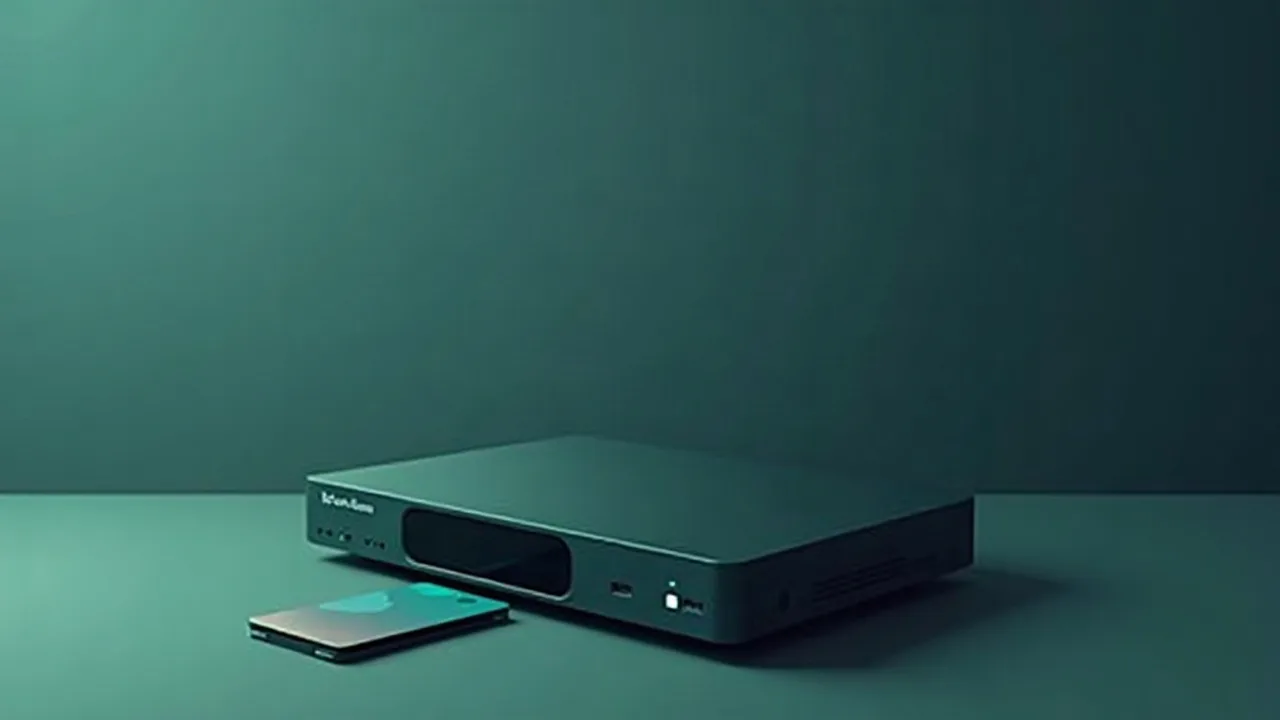
Связка cccam dream — одна из самых популярных в мире спутникового ТВ. Dreambox с прошивкой Enigma2 и демоном CCcam работает стабильно, если всё настроено правильно. Но большинство гайдов останавливаются на полпути: показывают как скопировать C-line, но молчат про разницу между ARM и MIPS бинарниками, про диагностику через /tmp/ecm.info, про конфликт с OScam. Здесь разберём всё — от установки до устранения freeze.
Что такое CCcam на Dreambox и как это работает
CCcam — это softcam-демон, который запускается поверх Enigma2 и занимается одной задачей: получить Control Word (DCW) от удалённого сервера и передать его декодеру. Сам ресивер не смотрит на смарт-карту провайдера — он шлёт ECM-запрос на сервер по TCP и получает ответ.
Принцип работы протокола CCcam
По умолчанию CCcam слушает порт 12000 для входящих клиентских подключений и подключается к вышестоящему серверу тоже на порт 12000 (если не указан другой в C-line). Обмен идёт по проприетарному протоколу: клиент отправляет ECM, сервер отвечает DCW — всё это происходит за миллисекунды. Если ECM time выходит за 300ms, начинаются задержки переключения каналов.
Демон живёт в /usr/bin/CCcam, конфиг читает из /etc/CCcam.cfg (или /var/etc/CCcam.cfg в зависимости от прошивки). Никакого графического интерфейса нет — только веб-панель на порту 16001 и логи.
Совместимость с моделями Dreambox (DM800 HD, DM900 UHD, DM920 UHD)
Dreambox выпускался на двух разных архитектурах — и это главная причина, почему у половины людей CCcam «не запускается». Старые DM800 HD работают на чипе Broadcom BCM7401 с архитектурой MIPS. Новые DM900 UHD и DM920 UHD — ARM Cortex-A15.
ARM-бинарник, установленный на MIPS-машину, просто не стартует. Никакой ошибки в интерфейсе вы не увидите — процесс просто не появится в списке. Проверить архитектуру бинарника: file /usr/bin/CCcam. Проверить архитектуру самого ресивера: uname -m.
Отдельная история — клоны DM800 HD с прошивкой sim2.10. Эти устройства не поддерживают CCcam 2.3.x вообще. Максимум — версия 2.1.4 для MIPS.
Отличие CCcam от OScam и NewCamd на Enigma2
OScam — более гибкий инструмент. Поддерживает одновременно несколько протоколов: CCcam, NewCamd, Camd3, GBOX. Позволяет подключать физические смарт-карты и принимать C-линии от внешних серверов в одной конфигурации. CCcam проще в настройке, но жёстче по функциям.
NewCamd работает на порту 15050 по умолчанию и использует ключ DES для шифрования трафика. Для домашнего использования с одним провайдером разницы почти нет. Но если сервер отдаёт только CCcam-протокол — выбора нет.
Подготовка Dreambox перед установкой CCcam
Не стоит сразу кидаться устанавливать демон. Сначала убедитесь, что система готова — обновлена, SSH включён, softcam-feed добавлен. Это занимает 5 минут и экономит час отладки потом.
Проверка версии прошивки (OpenATV, OpenPLi, OpenViX)
На DM900/DM920 чаще всего стоит OpenATV 7.x или OpenPLi 9.x. Посмотреть версию: cat /etc/issue или через меню Enigma2 → Информация → Версия. OpenATV 7.x изменил схему управления softcam — вместо классического /etc/init.d/softcam появился systemd-юнит. Если у вас OpenATV 7.x, команды rc3.d не работают, нужен другой подход (об этом в разделе про автозапуск).
Включение SSH и Telnet доступа
SSH включается через меню: Настройки → Система → Сеть → Сетевые сервисы → SSH. На старых прошивках OpenPLi SSH включён по умолчанию с логином root и пустым паролем. Это серьёзная дыра — сразу после входа сделайте passwd и установите нормальный пароль.
Подключиться: ssh [email protected], порт 22. Если ресивер не отвечает — проверьте, что он в одной подсети с компьютером, и что SSH-сервис запущен (ps aux | grep dropbear).
Установка менеджера softcam-feed через opkg
Softcam-feed — это репозиторий с готовыми пакетами softcam для Enigma2. Без него придётся возиться с ручной загрузкой IPK. Команды:
opkg update
opkg install softcam-feed-universal
После этого список доступных пакетов пополнится softcam-вариантами. Проверить: opkg list | grep -i cccam. Если видите пакеты — всё готово к установке.
Установка CCcam: пошаговая инструкция
Есть два пути: через softcam-feed (проще, пакет собран под вашу архитектуру) или вручную через FTP/SCP (нужен если пакет в репозитории устарел или отсутствует). Рекомендую начать с первого.
Метод 1: установка через softcam-feed (рекомендуется)
После добавления репозитория:
opkg update
opkg install enigma2-plugin-softcams-cccam-2.3.2
На DM800 HD (MIPS) вместо 2.3.2 нужно указать 2.1.4 — иначе получите несовместимый бинарник. Softcam-feed обычно предлагает оба варианта, только для правильной архитектуры.
Метод 2: ручная загрузка IPK через FTP/SCP
Скачайте IPK-файл под вашу архитектуру. Загрузите через SCP:
scp CCcam_2.3.2_armv7ahf.ipk [email protected]:/tmp/Установка на ресивере:
opkg install /tmp/CCcam_2.3.2_armv7ahf.ipk --force-reinstallКлюч --force-reinstall нужен если пакет уже стоит в другой версии.
Размещение бинарника CCcam в /usr/bin/ и права 755
После установки бинарник должен лежать в /usr/bin/CCcam. Проверить:
ls -la /usr/bin/CCcam
file /usr/bin/CCcam
Права выставить:
chmod 755 /usr/bin/CCcamЕсли права не 755 — демон не запустится. Это одна из самых частых причин проблем у новичков.
Настройка автозапуска через /etc/init.d/softcam
На OpenPLi и OpenATV до версии 6.x:
ln -s /usr/bin/CCcam /etc/rc3.d/S70CCcamНа OpenATV 7.x с systemd создайте юнит-файл /etc/systemd/system/cccam.service или используйте встроенный softcam-manager (синяя кнопка пульта → Softcam → выбрать CCcam → активировать). Это надёжнее ручных симлинков.
Конфигурация CCcam.cfg: разбор всех директив
Конфиг — сердце настройки cccam dream. Большинство копирует шаблон из интернета не понимая, что там написано. Разберём каждую важную директиву.
Структура файла /etc/CCcam.cfg или /var/etc/CCcam.cfg
Найти где именно лежит конфиг на вашей прошивке:
find / -name 'CCcam.cfg' 2>/dev/nullПрава на файл должны быть 600, владелец root — иначе credentials (логин/пароль от C-линии) видны любому процессу в системе:
chmod 600 /etc/CCcam.cfg
chown root:root /etc/CCcam.cfg
Директива C: line — подключение к удалённому серверу
Структура C-линии:
C: hostname.server.com 12000 myusername mypassword no { 0:0:1 }Поля по порядку: хост сервера, порт (обычно 12000, но может быть любой), логин, пароль. Флаг no означает запрет на reshare вашего подключения другим клиентам (no = не расшаривать). Если поставить yes — клиенты ниже вас смогут пользоваться этим соединением. Для домашнего использования всегда no.
Блок { 0:0:1 } — ограничение по CAID/ProvID/хопу. Значение 0:0:1 означает «всё, не больше 1 хопа». Можно оставить пустым {} — тогда ограничений нет.
Параметры SERVER LISTEN PORT, WEBINFO LISTEN PORT (16001)
Если вы хотите раздавать подключение другим клиентам:
SERVER LISTEN PORT : 12000Веб-интерфейс для мониторинга:
WEBINFO LISTEN PORT : 16001После запуска CCcam панель доступна по адресу http://192.168.1.XXX:16001 — там видно статус C-линий, ECM-время, список shares. Если не нужна раздача другим — SERVER LISTEN PORT можно закомментировать.
Кэш-настройки: CACHE EXPIRE TIME, CACHE PEERS
CACHE EXPIRE TIME : 120
CACHE PEERS : 2
CACHE EXPIRE TIME — время жизни CW в кэше в секундах (по умолчанию 120). При стабильных freeze увеличьте до 15 (секунд для текущего периода синхронизации) — нет, здесь имеется в виду другой параметр. Если каналы подмерзают при переключении — попробуйте увеличить значение до 15-20 секунд для некоторых прошивок.
CACHE PEERS особенно важен для двухтюнерных DM920. При одновременной записи на одном тюнере и просмотре на другом увеличьте значение до 4-6. Иначе получите конкуренцию за ECM между тюнерами.
Опции DEBUG, EXTRA EMU LEVEL
DEBUG REQUESTS : 0
EXTRA EMU LEVEL : 0
DEBUG REQUESTS включать только при диагностике — это нагружает CPU и пишет большой лог. EXTRA EMU LEVEL — уровень внутренней эмуляции (0-3). На большинстве конфигураций достаточно 0. Повышение уровня не ускоряет ECM — это миф.
Проверка работы и диагностика через webinfo
Запустили CCcam — первым делом открывайте webinfo. Это самый быстрый способ понять, что происходит.
Доступ к веб-интерфейсу CCcam (порт 16001)
Открыть в браузере: http://IP_ресивера:16001. Никакого логина/пароля нет по умолчанию — это ещё одна причина не пробрасывать этот порт в интернет.
Если страница не открывается — CCcam либо не запущен, либо WEBINFO LISTEN PORT не прописан в конфиге. Проверьте процессы: ps aux | grep CCcam.
Чтение раздела Server и Shares
В разделе Connected Servers видно ваши C-линии и их статус: connected/not connected. В разделе Shares — список CAID, которые сервер готов декодировать. Именно здесь сверяете, есть ли CAID нужного канала в списке.
Анализ ECM-времени и hop count
ECM time — время обработки запроса в миллисекундах. Нормы:
- До 300ms — отлично, переключение мгновенное
- 300–600ms — приемлемо, небольшая пауза при переключении
- 600–1000ms — заметные задержки, возможны freeze на HD-каналах
- Выше 1000ms — это проблема, смотрите на аплинк и нагрузку сервера
Hop count — количество узлов между вами и источником CW. Hop 1 — сервер имеет прямой доступ к карте. Hop 2 — он получает CW от другого сервера. Hop 3 и выше — сигнал прошёл через цепочку посредников, ECM time растёт, качество нестабильное. Если видите hop > 2 и постоянные freeze — проблема в цепочке сервера, не в вашем ресивере.
При работе через VPN на роутере (например, WireGuard или OpenVPN) добавляйте 50–150ms к базовому ECM time. Для HD-каналов с быстрым переключением это может оказаться критично.
Логи в /tmp/ecm.info и /tmp/cccam.log
При попытке открыть канал Enigma2 пишет ECM-информацию в /tmp/ecm.info:
cat /tmp/ecm.infoТам видно: CAID канала, Provider ID, System. Сравниваете с тем, что показывает webinfo в разделе Shares. Если CAID совпадает — должно открываться. Если нет — причина в несовпадении.
Основной лог CCcam: tail -f /tmp/cccam.log. Смотрите ошибки подключения, неверные пароли, таймауты.
Типичные проблемы и их решение
Это самый полезный раздел. Разберём по алгоритму — от простого к сложному.
CCcam не запускается: проверка через ps aux | grep CCcam
Первый шаг всегда один:
ps aux | grep CCcamЕсли вывод пустой (или только строчка с grep) — демон не запущен. Алгоритм проверки:
- Проверить права:
ls -la /usr/bin/CCcam— должно быть -rwxr-xr-x - Проверить архитектуру:
file /usr/bin/CCcam— ARM или MIPS должен совпадать сuname -m - Попробовать запустить вручную:
/usr/bin/CCcam— увидите ошибку если что-то не так - Проверить конфиг: нет ли синтаксических ошибок в /etc/CCcam.cfg
Сервер видит, но каналы черные — несовпадение CAID/Provider ID
В webinfo сервер Connected, но канал не открывается. Классический диагноз — несовпадение CAID. Откройте проблемный канал, сразу же:
cat /tmp/ecm.infoЗапишите CAID канала. Сравните с разделом Shares в webinfo. Если CAID канала там отсутствует — сервер не покрывает этот пакет. Это не проблема настройки CCcam — это проблема выбора провайдера сервера.
Постоянные freeze: высокий ECM time или нестабильный аплинк
Freeze при переключении каналов — ECM time выше 600ms или нестабильный пинг до сервера. Шаги:
- Замерить пинг до хоста из C-линии:
ping hostname.server.com - Увеличить CACHE EXPIRE TIME в конфиге и перезапустить CCcam
- Проверить hop count в webinfo — если больше 2, это проблема сервера
- Если используете reshare через NAT без статического IP — добавьте DDNS, иначе сервер периодически теряет обратное соединение
Конфликт с OScam: нельзя держать оба демона одновременно
CCcam и OScam нельзя запускать параллельно без специальной настройки — они конфликтуют на уровне demux. Если вы переходите с OScam на CCcam:
/etc/init.d/softcam stopУбедитесь что OScam не запущен: ps aux | grep oscam. Только после этого стартуйте CCcam.
Альтернативный вариант — использовать OScam как основной демон и подключать CCcam-серверы через протокол cccam в oscam.server. Тогда OScam сам разруливает ECM между источниками. Это гибче и надёжнее, чем чистый CCcam на Dreambox.
Ошибка 'wrong CW' — устаревшая версия CCcam
В логе /tmp/cccam.log видите «wrong CW» или «CW error» — значит CCcam получает CW, но не может его корректно применить. Чаще всего это версия 2.1.4 при попытке декодировать каналы, требующие возможностей 2.2.x или 2.3.x. Обновите демон до версии, совместимой с вашей архитектурой.
Также проверьте: пробуете ли не клон DM800 со старым sim2.10 — такие устройства в принципе не тянут CCcam выше 2.1.4.
Конфликт с picon-плагином на слабых моделях
На DM800 HD с 256MB RAM CCcam иногда падает при переключении каналов если установлен плагин picon (иконки каналов). Причина — нехватка памяти при одновременной загрузке иконок и ECM-обработке. Решение: отключить picon или поставить иконки на USB-накопитель вместо внутренней памяти.
Безопасность и обслуживание сервера CCcam на Dreambox
Этот раздел большинство гайдов пропускает. А зря — открытый порт 12000, дефолтный пароль root и никакого бэкапа перед обновлением прошивки — стандартная картина.
Закрытие SSH/Telnet на портах извне (firewall в роутере)
Порт 12000 (CCcam), порт 16001 (webinfo) и порт 22 (SSH) не должны быть доступны из интернета без необходимости. Настройте на роутере правила firewall — разрешить только локальную сеть 192.168.x.x.
Если нужен удалённый доступ — используйте VPN до роутера, не пробрасывайте SSH напрямую. Открытый SSH с паролем root — это приглашение к взлому. На Dreambox с MIPS-чипом (DM800) нагрузка от брутфорса через открытый SSH буквально перегревает CPU — и это не метафора.
Регулярное обновление прошивки Enigma2
OpenATV и OpenPLi выпускают регулярные обновления. Перед обновлением — обязательно бэкап конфигурации (см. следующий раздел). OpenATV 7.x меняет структуру init-скриптов, поэтому после major-обновления нужно переактивировать softcam через меню.
Бэкап настроек /etc/CCcam.cfg и /etc/enigma2/
Перед любым обновлением прошивки или изменением конфигурации:
tar czf /tmp/backup_cccam_$(date +%Y%m%d).tar.gz /etc/CCcam.cfg /etc/enigma2/Скачать архив на компьютер через SCP:
scp [email protected]:/tmp/backup_cccam_20260516.tar.gz ~/Desktop/Восстановление: распаковать архив и перезапустить CCcam. Конфиг сохраняется полностью — все C-линии, все настройки.
Мониторинг трафика и нагрузки на CPU ресивера
Нагрузка на CPU Dreambox в режиме просмотра с CCcam обычно 10-20%. Если выше 60% постоянно — что-то не так. Проверить:
topDM800 с MIPS-чипом перегревается при reshare на нескольких клиентов одновременно. Если вы раздаёте подключение — убедитесь в нормальной вентиляции ресивера. На DM920 UHD с ARM Cortex эта проблема значительно менее острая.
Итог: конфигурация cccam dream требует внимания к деталям — архитектуре бинарника, правам файлов, CAID-совместимости и безопасности. Большинство проблем решается системно через логи и webinfo, а не методом случайных правок конфига.
Какую версию CCcam ставить на Dreambox DM900 UHD?
Для DM900 UHD и DM920 UHD (ARM-архитектура) стабильнее всего CCcam 2.3.2. Для старых DM800 HD (MIPS-архитектура) — только 2.1.4. Перед установкой проверьте: uname -m и file /usr/bin/CCcam — архитектура бинарника и процессора должны совпасть. ARM-бинарник на MIPS просто не запустится без каких-либо ошибок в интерфейсе.
Где находится файл CCcam.cfg на Dreambox?
Основной путь — /etc/CCcam.cfg. На некоторых прошивках (OpenPLi) — /var/etc/CCcam.cfg. Найти точное расположение: find / -name 'CCcam.cfg' 2>/dev/null. Права на файл должны быть 600, владелец root: chmod 600 /etc/CCcam.cfg. Без этого логин/пароль из C-линии доступен другим процессам в системе.
Почему CCcam запускается, но каналы не открываются?
Чаще всего — несовпадение CAID между сервером и каналом. Откройте проблемный канал и сразу выполните cat /tmp/ecm.info через SSH — там будет CAID канала. Откройте webinfo (порт 16001), раздел Shares — проверьте, есть ли этот CAID в списке. Если нет — ваш провайдер сервера не покрывает данный пакет, настройка тут не поможет.
Можно ли запустить CCcam и OScam одновременно на одном Dreambox?
Технически через разные порты — да, но на практике возникают конфликты demux, особенно на слабых моделях. Лучшее решение: использовать OScam как единственный демон и добавить CCcam-сервер через протокол cccam в файле oscam.server. OScam умеет принимать CCcam-линии и сам обрабатывает ECM — без параллельного запуска двух процессов.
Как настроить автозапуск CCcam после перезагрузки Dreambox?
На OpenPLi и OpenATV до 6.x: ln -s /usr/bin/CCcam /etc/rc3.d/S70CCcam. На OpenATV 7.x с systemd — создайте юнит-файл или используйте softcam-manager (синяя кнопка пульта → Softcam → выбрать CCcam → активировать). Второй вариант надёжнее, потому что softcam-manager сам следит за правильным путём к бинарнику.
Что означает ECM time в webinfo и какое значение нормальное?
ECM time — время в миллисекундах от отправки ECM-запроса до получения CW от сервера. До 300ms — отлично, переключение каналов мгновенное. 300–600ms — допустимо. Выше 1000ms — жди freeze, особенно на HD-каналах. Зависит от пинга до сервера, его нагрузки и hop count (чем больше хопов — тем выше time). Если работаете через VPN на роутере, добавляйте к этим значениям 50–150ms.
Как обновить CCcam без переустановки прошивки?
Остановить демон: /etc/init.d/softcam stop. Убедиться что процесс завершён: ps aux | grep CCcam. Загрузить новый бинарник через SCP на ресивер в /tmp/. Заменить: cp /tmp/CCcam_new /usr/bin/CCcam. Выставить права: chmod 755 /usr/bin/CCcam. Запустить: /etc/init.d/softcam start. Файл /etc/CCcam.cfg при этом не трогается — все C-линии и настройки сохраняются.
Практические советы для стабильного просмотра
Даже самая стабильная линия CCCam или OSCam требует пары простых подготовительных шагов. Обновляйте прошивку ресивера, раз в неделю очищайте ECM‑кеш и держите 15–20% свободного места на USB‑накопителе или во встроенной памяти, чтобы кардридер записывал ключи без задержек.
При настройке антенны оставляйте запас по MER/BER: смещение на два градуса или ослабленный F‑коннектор чаще становится причиной “фризов”, чем сам кардшаринг. Держите под рукой короткий патч‑корд для проверки другого роутера и сохраните два профиля в OSCam — под TCP и под UDP — чтобы мгновенно переключиться, если провайдер начнёт фильтровать протокол.
Utgard.tv следит за каждым хабом 24/7, однако вы можете ускорить диагностику, если будете вести небольшой журнал действий. Записывайте время переключения канала, активный CAID и то, использовали ли вы Wi‑Fi или Ethernet. Такой мини‑отчёт позволит инженерам воспроизвести вашу конфигурацию в лаборатории и предложить решение не за часы, а за минуты.
- Держите активными две линии: если первый сервер уходит на обслуживание, второй тут же подхватывает поток без повторного ввода логина.
- Раз в месяц делайте замер скорости и задержек. Стабильных 1–2 Мбит/с при пинге до 80 мс достаточно для SD/HD, но если джиттер превышает 20 мс — переведите роутер на провод.
- Сохраните в закладки страницу статуса Utgard.tv и Telegram‑бота @utgard_sharing_bot — там появляются уведомления о работах раньше, чем успеют среагировать SEMrush или внешние мониторы.